ラベル iPhone の投稿を表示しています。 すべての投稿を表示

2013年9月23日月曜日

Facebookアプリ(iPhone版)のタイムラインとタグ付け設定について・まとめ


数ある機能の中でも、Facebookを代表するような機能である『タグ付け』。

『タグ付け』とは、『タグ付け』された友達へのリンク付けあり、その友達のタイムラインへ写真や投稿を表示させることができる機能です。『タグ付け』を利用すると、写真や投稿を、友達と簡単にシェアすることができます。

一緒に旅行した写真を友達とシェアしたり、知らせたい情報をタグ付けによって、特定の友達にのみ知らせたりすることができます。

しかしながら、少しだけややこしい機能であるため、完全に使いこなしている人も多くはないと思います。

今回はiPhone用Facebookアプリで、『タグ付け』の設定で出来ること、その使い方について解説したいと思います。
※解説にはiPod touch、Facebookアプリ9/18/2013更新(バージョン6.5 互換性ios5.0以降)を使用しています。


》 タグ付け設定の場所

まずは『タグ付け』の設定がどこで管理できるのかを知っておきましょう。
Facebookアプリにログインしたら、ニュースフィード画面右下にある3本ラインのマークをタップしましょう。

【補足】
今回の記事を作成中、iPhone5S、5Cの発売に合わせて、Facebookアプリの画面構成も変更されました。
とはいえ、今まで画面上部に表示されていたものが、画面下部に移動するなど、それほど大きな変更はありません。記事上、以前の画面構成と同じものがありますが、どうぞお気になさらずにw


左側メニュー内下部にある『アカウント設定』をタップします。


上からすぐのところに『タイムラインとタグ付け』があります。


こちらが『タイムラインとタグ付け設定』の画面です。
タイムラインとタグ付けに関する設定はここで行うことができます。
上から順に説明していきたいと思います。


》 あなたのタイムラインに投稿できる人

まずは『あなたのタイムラインに投稿できる人』から見ていきましょう。
この設定では、あなたのタイムラインに投稿できる人の共有範囲を設定することができます。

例えば、共有範囲を『友達』に設定しておけば、あなたのタイムラインに友達も投稿することができます。
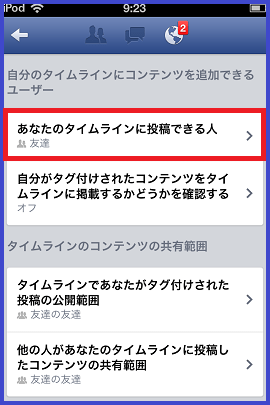


『友達』と『自分のみ』から選択することができます。
友達とのやり取りもありますし、『友達』に設定しておいた方が良いかと思います。


》 自分がタグ付けされたコンテンツをタイムラインに掲載するかどうかを確認する

例えば、あなたの友達があなたと一緒に写った写真を投稿し、その投稿記事にあなたをタグ付けしたとします。その際、あなたのタイムラインにも、その写真の投稿を掲載するかどうか、事前に確認ができるように設定することができます。


『オン』なら掲載を事前に確認、『オフ』なら事前確認なしで掲載されます。デフォルト設定は『オフ』です。
画像内にも書かれていますが、この設定で管理できるのは、あなたのタイムラインへ掲載するかどうかです。ニュースフィードや友達のタイムラインなどその他の場所への掲載は管理できません。

上司や同僚に見られてはまずい記事が、いつの間にかタイムラインに表示されていた!なんて事態を恐れる方は『オン』にしておきましょう。


》 タイムラインであなたがタグ付けされた投稿の共有範囲

こちらの設定では、あなたがタグ付けされた投稿や写真の、タイムライン上での共有範囲を管理できます。あなたのタイムラインに表示する投稿を誰にまで見せるのかを設定できる、ということです。
※これはタイムラインの記事の共有範囲設定ではありません。あくまでタグ付けされた投稿の共有範囲です。タイムライン上の記事の公開範囲は、各投稿の共有範囲によって決まります。


『すべてのユーザー』~『自分のみ』に設定できます。
公開しても良いなら『すべてのユーザー』を、誰にも見せたくないのなら『自分のみ』を選択しておくと良いでしょう。通常は『友達』にしておけば特に問題はないかと思います。


》 他の人があなたのタイムラインに投稿したコンテンツの共有範囲

先ほどの設定と似ていますが、こちらは他の誰かがあなたのタイムラインで投稿した記事の共有範囲の設定です。

例えば、この記事の最初に設定した『あなたのタイムラインに投稿できる人』で『友達』に設定していた場合、友達はあなたのタイムラインに投稿できますよね。

その友達の投稿はタイムラインだけでなく、ニュースフィードなどにも表示されるわけですが、その公開範囲をここで決めておこうというものです。


例えば『すべてのユーザー』に設定した場合、ニュースフィードや検索で、一般公開することになります。ビジネス利用の投稿でもないかぎり、『友達の友達』以下の公開範囲にしておいた方が良いかと想います。


》 ユーザーの投稿に他の人が追加したタグを表示する前に確認する

これはあなたの投稿に、他のユーザーがタグ付けをした場合、そのタグ付けを事前に確認するかどうかの設定です。

通常、まったく知らない誰かがあなたの投稿にタグ付けをしようとした場合、タグ付けされる前にお知らせが届きます。この設定では、あなたの友達がタグ付けしようとした場合にも、お知らせを受け取るようにするものです。

例えば、あなたが上司にバレてはまずいかな~、という写真の公開範囲を『友達』のみにして投稿していたとします。ところが、他の友達がいつの間にか写真にタグ付けしてしまい、上司にも見られてしまった~、といった事態を未然に防げるかもしれません。

設定を『オン』にすれば、必ずタグ付けの承認を求められるようになりますので、『タグ付けはマズイ!』と思ったら、承認しないようにしましょう。


デフォルトでは『オフ』に設定されていますので、『タグの確認』の右横の表示(赤枠)をタップし『オン』にします。これであなたの投稿が、タグ付けによって勝手に拡散していくのを防げますね。

【補足】
この設定はあくまであなたのコンテンツに対するタグ付けの管理です。他の人の投稿にあなたがタグ付けされるのを防ぐものではありません。


》 投稿で自分がタグ付けされた際に、まだ共有されていないユーザーの中で新しく追加したい共有範囲

こちらの設定では、他の誰かの投稿にあなたがタグ付けされた際の、その共有範囲を設定することができます。

例えばですが、Aさんというあなたの友達の友達が、公開範囲を『友達』にして投稿している記事があるとします。その記事にあなたもタグ付けされた時に、まだ共有されていないユーザーに対しての公開範囲をここで設定できます。


『友達』もしくは『自分のみ』から設定できます。
自分で行うタグ付け以外は他の人に広めたくない、という方は『自分のみ』にしておいた方がよいでしょう。


》 あなただだと思われる写真がアップロードされたときにタグ付けの提案がされる人

『○○さんをタグ付けしますか?』というタグ付けの提案を見たことがあるかと思います。これは、タグ付けの作業をより簡略化するために追加された機能ですが、自分以外のユーザーにタグ付けされる機会が増える機能でもあります。


『タグ付けの提案』は、あくまで友達にのみ表示される機能です。
ただし、他の人によってタグ付けされる機会が増えることは、あまりいい気分ではないと思われる方も多いと思います。
ここで『自分のみ』に設定しておけば、今後、タグ付けの提案はされなくなります。


》 タグの削除とタグ付けされた投稿の削除依頼

ここからは、自分以外のユーザーによって付けられてしまったタグを削除する方法、さらに、タグ付けされた投稿記事の削除依頼方法を補足しておきます。

◆タグ付けの削除

他のユーザーによって付けられたタグ付けは、実は簡単に外してしまうことができるんです。まずは、タグ付けを外したい投稿を見つけるため、アクティビティログへ移動します。
ニュースフィード画面右下の3本ラインのマークをタップします。


画面上部にある自分の名前をタップします。


プロフィール画像の下にある、各セクション枠を右へスライドしていくと、一番右にアクティビティログはあります。


アクティビティログ内で、タグ付けを削除したい投稿を見つけます。
フィルタを使って、『他のユーザーによるタグ付け』を選ぶと、すばやく見つけることができます。
(アクティビティログ→画面上部の『フィルタ』→表示させたい項目をタップ)

【補足】
アクティビティログでは、フィルタを利用することで、今までに行われたアクティビティを簡単にチェックすることができます。フィルタ内の各項目をタップするだけで、選択した項目のみを表示させることができるんです。どんどん活用しましょう。


タグ付けを削除したい投稿を見つけたら、右側にあるタブ(赤丸)をタップします。


すると、『タグを報告または削除』(赤枠)と表示されますのでタップします。


『どんな対応を希望しますか?』と表示されていますので、『タグの削除を希望します』をタップすると、右側にある枠にチェックが入ります。
『続行』をタップします。


はい。これでタグ付けは削除されました。
 この投稿に付けられていた、あなたへのタグが外されたことになります。
※タグが外れたのみで、投稿そのものが削除されたわけではありません。


◆タグ付けされた投稿の削除依頼

続いては、タグ付けを削除するだけではなく、投稿そのものをFacebookから削除してもらうように、投稿者に依頼する方法です。


不愉快な写真など、どうしても削除してもらいたい場合、普通のメッセージではなく、ちょっと強めに依頼したい場合に利用しましょう。

先ほどの『どんな対応を希望しますか?』の表示されている画面で、今度は『Facebookからの削除を希望します』を選択し、『続行』をタップします。


次に、報告する内容を問われますので、以下から選択します。
※解説では『この写真は不快です』を選択します。


さらに報告する理由を選択します。
※解説では『写りがよくありません』を選択します。


投稿者に連絡するための定型文が、すでに枠内に入力されています。
他にも何か加えたい場合は枠内に入力します。
最後に『続行』をタップすると、投稿者にお知らせが届くことになります。
後は投稿者による何らかの対応を待ちましょう。


【補足】
投稿者には、Facebookからの削除依頼が、あなたのメッセージとともに届きます。
スパムやプライバシーを侵害するような、よほどの投稿でない限り、投稿者が必ずしも投稿を削除しなければならない、ということではありません。
投稿者には、・投稿の削除、・共有範囲の変更、・そのままにする、などの選択肢が与えられることになります。


最後に・・・

『タグ付け』は便利である反面、直接プライバシーに関わってくる機能です。自分だけでなく、友達のプライバシーにも影響してきますので、もう一度しっかりとタグ付けについて学習しておきましょう。

最後までお疲れ様でした。

2013年9月9日月曜日

Facebookアプリ(iPhone版)のプライバシー設定方法・まとめ


スマートフォン(以下スマホ)の利用者が急増している中、同時にFacebookアプリの利用者も増えています。

ちょっとだけ複雑なFacebookの機能、特にプライバシー関連を理解せずにバンバン投稿していると、あとで『あの投稿まずかったな~』といったことになりかねません。

公開したくないプライバシーが、実はずっと一般公開されていた、ということがないように、Facebookを始めたばかりの方は一度チェックしておいたほうが良いと思います。

今回は、iPhone用Facebookアプリの『プライバシーショートカット』、そして『
プライバシー設定』で出来ることについて、ご紹介したいと思います。

目次

・プライバシー設定の場所
【プライバシーショートカット】
1.『私のコンテンツを見ることができる人』
2.『私に連絡を取ることができる人』
3.『迷惑行為を防止する方法』

【プライバシー設定】
4.『生年月日』
5.『連絡先』
6.『友達の友達とシェアまたは公開でシェアした投稿の共有範囲を制限』
7.『メールアドレスまたは電話番号であなたを検索できる人』
8.『他の検索エンジンが自分のタイムラインにリンクするようにする』


まず、Facebookアプリのプライバシー設定がどこから行えるのかを知っておきましょう。

プライバシーの設定には、簡単ですぐに設定を変更できる『プライバシーショートカット』と、通常の『プライバシー設定』があります。

まずは『プライバシーショートカット』の場所です。
ニュースフィード画面の左上部にある3本ラインのマークをタップするか、画面を右にスライドします。


メニューがずらりと上から並んでいます。その下のほうに鍵マークのついたプライバシーショートカット(赤枠)はあります。


次に『プライバシー設定』は、その上の『アカウント設定』をクリックします。


こちらに『プライバシー設定』の項目があります。

ショートカットを含めた設定の変更を行うことができます。


それではまず、『プライバシーショートカット』ではどんな設定ができるのかを見ていきましょう。

ショートカットでは、プライバシー設定の中から選ばれたいくつかの項目が用意されています。簡単なプライバシー設定ならここからアクセスすることができるようになっているんですね。

ショートカットで設定できる内容は3つに分かれており、それぞれ小項目の設定ができるようになっています。

1.『私のコンテンツを見ることができる人』

1).投稿の共有範囲
2).投稿したコンテンツやタグ付けされたコンテンツの確認

2.『私に連絡を取ることができる人』
1).メッセージフィルタの設定
2).私に友達リクエストを送ることができる人

3.『迷惑行為を防止する方法』

1).ユーザーのブロック

『その他の設定』

その他の『アカウント設定』や『タグ付けの設定』など、Facebookその他の設定画面に移動します。


1.『私のコンテンツを見ることができる人』

1).投稿の共有範囲
投稿の共有範囲では、Facebookで投稿する際の公開範囲を設定することができます。


【補足】

Facebookアプリの共有範囲は、投稿者名のすぐ下、日付の右側に表示されています。小さいので見落としがちですが、小さなアイコンでその公開範囲を表しています。


今後の投稿の共有範囲で設定できる内容は、『公開』、『友達』、『自分のみ』、『友達リスト』などです。ここで設定した共有範囲は、次回に設定を変更するまで反映されます。

※共有範囲はもちろん投稿時にも変更することができますが、ここで設定しておけば、うっかり''公開''していた、といったことがかなり防げるのではないかと思います。


【各項目の意味】
『公開』→インターネット上で公開。Facebookユーザー以外も見ることができる。

『友達』→Facebook上の友達のみに公開。
『自分のみ』→自分のみ。他のユーザーは見ることができない。
『カスタム』→PC版で設定可能。
参考http://susumumu.blogspot.jp/2013/09/facebook.html
『友達リスト』→PC版で作成した(された)友達リスト毎に投稿することができる。


2).投稿したコンテンツやタグ付けされたコンテンツの確認
この項目では『アクティビティログ』の利用ができます。
『アクティビティログ』では、あなたが今まで投稿したものや『いいね!』したもの、検索したものなど、Facebook上での全てのアクションを確認することができます。


『アクティビティログ』へ移動すると、最近起こしたアクションから時間系列で表示されています。

表示する内容を変更するには『フィルタ』をクリックします。


『すべて』、『自分の投稿』、『他のユーザーによるタグ付け』などの項目をクリックすることで、アクティビティログ内に表示する内容を変更することができます。

調べたい情報だけをチェックしやすいようになっています。


2.『私に連絡を取ることができる人』

1).メッセージフィルタの設定

『受信箱にメッセージを受け取る人』というより、『メッセージの受信方法を変更』といった方が分かりやすいかもしれません。

Facebookのメッセージは、『基本フィルタ』と『絞込みフィルタ』の二つのフィルタリング機能があり、どちらを選ぶかで、受信箱に入るメッセージのフィルタのかけ方が変わるようです。


『基本フィルタ』→主に友達、知り合い、友達の友達からのメッセージを『受信箱』に。その他のユーザーからは『その他』へ保存。推奨フィルタです。

『絞込み』→友達からのメッセージのみ『受信箱』に。その他のユーザーからは『その他』へ保存。※この設定では、友達以外からメッセージが届いても気付きにくい。

【補足】
基本的にどちらのフィルタを選択しても、受け取りたい人からのメッセージが『その他』へ保存されることがあり、『受信箱』だけでなく『その他』のメッセージボックスも、たまに確認する必要があります。※今のところ、『その他』に受信しているメッセージは、iPhoneアプリからは確認できませんので、SafariなどのブラウザからログインからFacebookにログインして確認するとよいと思います。


2).私に友達リクエストを送ることができる人

あなたに友達リクエストを送ることができるユーザーを、『すべてのユーザー』から『友達の友達』へ変更することができます。


この設定で、まったく知らない誰かから無制限に友達リクエストを受けることはなくなります。

※ただし、昔の友達がFacebook上でたまたまあなたを見つけても、友達の友達の繋がりがなければ、友達リクエストを送ることができなくなりますのでご注意を。


3.『迷惑行為を防止する方法』


1).ユーザーのブロック

ユーザーのブロックを簡単に設定できます。ブロックされたユーザーは、友達リストから削除され、あなたとチャットを開始したり、あなたのコンテンツを見ることができなくなります。※ブロックされても相手には伝わりません。

【方法】

入力枠に名前もしくはメールアドレスを入力→ブロックするをタップ

【補足】

ブロックされたユーザーは、一部機能(友達リクエストやメッセージ)の一時利用停止の措置が取られる場合があるようです。(自分のアカウントにはアクセスできます)


続いて『プライバシー設定』についてです。

『プライバシー設定』では、先ほどのショートカットを含めた、より詳細な設定をすることができます。

4.『生年月日』
5.『連絡先』
6.『友達の友達とシェアまたは公開でシェアした投稿の共有範囲を制限』
7.『メールアドレスまたは電話番号であなたを検索できる人』
8.『他の検索エンジンが自分のタイムラインにリンクするようにする』


【プライバシー設定の場所】
先ほどのショートカットの画面一番下の『その他の設定』をタップすると、下記の画面に変わりますので、『プライバシー』をタップします。(アカウント設定をタップしてもこちらの画面に移動します)


4.『生年月日』

こちらがiPhone版Facebookアプリのプライバシー設定画面です。
先ほどショートカットで説明した項目(今後の投稿の共有範囲など)はここでは省いていきます。

『生年月日』では、アカウント作成時に登録した生年月日の共有範囲を変更できます。


『公開』、『友達の友達』、『友達』、『自分のみ』の4つの公開範囲を選択できます。
生年月日に関しては、特に公開にする必要はないかと思います。


5.『連絡先』

Facebookに登録してある連絡先(住所、メールアドレス、電話番号)の共有範囲を設定できます。


『住所』、『メインのメールアドレス』、『Facebookのメールアドレス』、『追加のメールアドレス』、『携帯電話番号』などの公開範囲を設定することができます。

それぞれの項目をタップして、先ほどの『生年月日』と同様に、『公開』、『友達の友達』、『友達』、『自分のみ』から選択します。
特にビジネスなどで利用するのでなければ、あまり一般公開する必要のない情報ばかりですので、『自分のみ』で大丈夫なのではないでしょうか。


6.『友達の友達とシェアまたは公開でシェアした投稿の共有範囲を制限』

今までに『友達の友達』または『公開』で投稿したもの、共有したコンテンツなどの共有範囲を、一度にまとめて『友達』に変更する機能です。


各記事の共有範囲を個別に変更していくのは面倒だ、という方は利用すると良いと思います。
しかしながら、今まで友達以外のユーザーも見ることが出来ていた記事やコンテンツが『友達』に変更されてしまいます。

ほとんど公開情報のないユーザーのタイムラインほど見ていてつまらないものはありませんので、新しい友達を作りたい方にはお薦めしない機能です。


7.『メールアドレスまたは電話番号であなたを検索できる人』

Facebookの検索は、名前以外にも『メールアドレス』や『電話番号』で他のユーザーを検索することができます。例えば、もし、あなたが会社の同僚用に使っているメールアドレスをFacebookに登録していた場合、あなたの職場の同僚は、このメールアドレスであなたを検索することができます。


この設定はまだ友達になっていないユーザーに対して有効です。
もし、会社の同僚などにFacebookで見つかりたくない場合は、設定を『友達』にしておきましょう。


8.『他の検索エンジンが自分のタイムラインにリンクするようにする』

Facebook以外の検索エンジン(Google, Bingなど)で、あなたのタイムラインが検索されなくなるように設定することができます。

FacebookはWebサイトの一つですので、タイムラインも他検索エンジンの検索対象として表示されます。(簡単に言うと、Googleであなたのタイムラインを検索することができるということです)


設定をオフにすると、リンクが検索に表示されなくなるまでしばらく時間はかかるようですが、その間リンクをクリックしても表示はされないようです。

【方法】
白枠の『その他の検索エンジンをタイムラインにリンクさせる』をタップ→『一般検索を無効にしますか?』→『承認』でオフ設定


最後に・・・

色々と面倒な設定かもしれませんが、情報漏れが気になる方は、早めにチェックして、納得のいく設定にしておきましょう。

実名制のSNSだけに、登録してある情報も個人情報が多いので、できるだけプライバシーには気を付けたいものです。
公開情報はきちんと管理しながら、Facebookを楽しみましょう。

PAGE TOP