
Facebookアプリでは、誰でも簡単にQRコードの作成ができます。このQRコードを利用すると、友達申請が簡単になったり、または名刺に印刷したりして、ビジネスへ活用することもできます。
前回記事では、Facebookアプリを利用して、個人用アカウントのQRコードを作成、利用する方法をご紹介しました。
『Facebookの友達申請はQRコードで簡単に!』
そこで今回は、FBページをQRコード化して利用する方法をご紹介したいと思います。※「QRコード」は株式会社デンソーウェーブの登録商標です。

》 まずはFacebookページのユーザーネームを登録
FBページのQRコード化をする前に、まずはお持ちのFBページのユーザーネームを作成しておきましょう。※ページに25以上の『いいね!』がなくても作成可能です。(2014年4月現在)
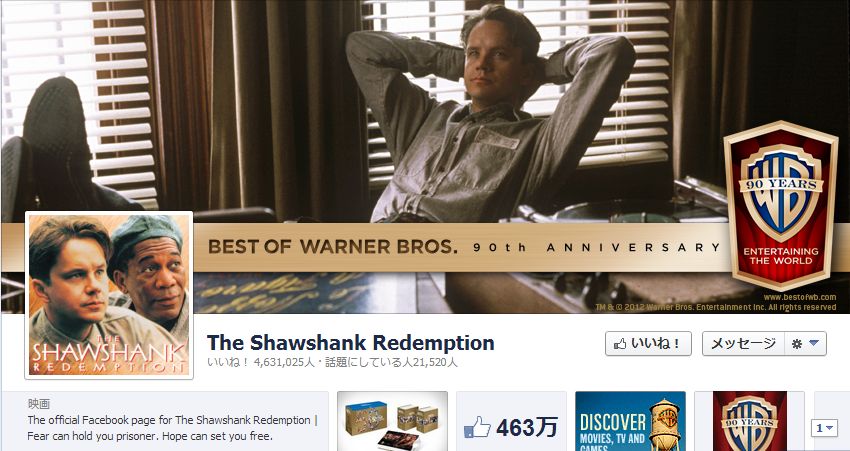
FacebookのURL(www.facebook.com/)の後ろに、お持ちのページ独自のアドレスを登録したものが、あなたのFBページのURLとなります。【www.facebook.com/好きなページ名←こんな感じです】
例えば、このブログのFBページアドレスは、『https://www.facebook.com/kisokara.fcbk』です。後ろの部分『kisokara.fcbk』がこのページ独自のアドレスということですね。

まだページのユーザーネームを付けてないよ~という方は、以下のリンク先(ページの中ほど)で解説していますので参考にされてください。ただし、設定後、ユーザーネームを変更できる回数は1回のみですので、よく考えて設定しましょう。
『ユーザーネームの登録』
【補足 どうしてユーザーネームを登録するの?】
ずばり、分かりやすくてカッコいいからです。もちろん、ユーザーネームを登録していなくても、QRコードを作成することはできます。ただし、登録前のページURLを実際に見てもらえばわかると思いますが、数字がずらずら~っと並んでいるだけですよね。これでは一体どんなページなのか分かりません。例えばですが、次の日本マクドナルドさんのアドレスはどうでしょう。『https://www.facebook.com/McDonalds.JP』。数字ではなく、McDonalds.JPと書かれていますので、どういったページなのかピンとくる方も多いはず。ユーザーネームをページ独自のものにするということは、ページを見る人に親切なことでもあるんですね。
》 FacebookページのQRコードを作成しよう
それでは実際に、FacebookページのQRコードを作成していきましょう。
Facebookページそのものには、ページをQRコード化する機能はついていません。そこで、無料でQRコードを作成することができるWebサイトを利用していきたいと思います。
『QRコード』、『無料作成』などのキーワードで検索すると色々と見つかると思いますが、解説では『QRコード[二次元バーコード]作成【無料】』さんを利用していきたいと思います。(いくつか試した中で使いやすかったです)

画面を見ると難しそう・・・と思うかもしれませんが、『QRコード[二次元バーコード]作成【無料】』さんでは、始めからデフォルト値(最初から設定されている値のこと)が設定されていますので、よくわからないという方は、ご自分のURLを入力するだけで簡単にQRコードが作成できます。※ご利用の際は注意事項などをご確認ください。
使い方はとても簡単です。シンプルな白黒のQRコードを作成するだけなら、3つのステップで完成です。
①まずは画面上部にあるURL入力枠に、あなたのFBページのURLを入力(貼り付け)します。
②あとは下の方にある『上記内容でQRコードを作成する』をクリックするだけです。

これだけの操作で、あなたのFBページのQRコードを作成することができました。スマホのQRコード読み取りアプリなどで、きちんと読み取りができるかどうか、確認をしておきましょう。
③最後に、作成されたQRコードの下に見える『QRコード画像をダウンロード』をクリックして、画像をどこかに保存しておくことをお忘れなく。

最後に・・・
FBページのQRコードを作成方法の解説は以上です。もっと凝ったQRコードも作れるようですので、色々と試してみると良いかもしれません。
他、参考サイトのご紹介です。
作成したQRコードを、名刺に取り入れたり、ラベルにしたりするには、色々なサイトでも紹介されていますが、『ラベル屋さん.com』さんが便利かと思います。
『ラベル屋さん.com』の利用方法なども紹介されていますので、参考にされてみてください。
『会社の名刺にQRコードを付けてSNSアカウントを知らせる方法』

+-+%E3%82%B3%E3%83%94%E3%83%BC+-+%E3%82%B3%E3%83%94%E3%83%BC+-+%E3%82%B3%E3%83%94%E3%83%BC.png)
+-+%E3%82%B3%E3%83%94%E3%83%BC+-+%E3%82%B3%E3%83%94%E3%83%BC+-+%E3%82%B3%E3%83%94%E3%83%BC.png)
+-+%E3%82%B3%E3%83%94%E3%83%BC+-+%E3%82%B3%E3%83%94%E3%83%BC+-+%E3%82%B3%E3%83%94%E3%83%BC+-+%E3%82%B3%E3%83%94%E3%83%BC+-+%E3%82%B3%E3%83%94%E3%83%BC+-+%E3%82%B3%E3%83%94%E3%83%BC+-+%E3%82%B3%E3%83%94%E3%83%BC+-+%E3%82%B3%E3%83%94%E3%83%BC+-+%E3%82%B3%E3%83%94%E3%83%BC+-+%E3%82%B3%E3%83%94%E3%83%BC+-+%E3%82%B3%E3%83%94%E3%83%BC+-+%E3%82%B3%E3%83%94%E3%83%BC+-+%E3%82%B3%E3%83%94%E3%83%BC+-+%E3%82%B3%E3%83%94%E3%83%BC+-+%E3%82%B3%E3%83%94%E3%83%BC+-+%E3%82%B3%E3%83%94%E3%83%BC.png)
+-+%E3%82%B3%E3%83%94%E3%83%BC+-+%E3%82%B3%E3%83%94%E3%83%BC.png)